
反检测浏览器新手完整安装指南!
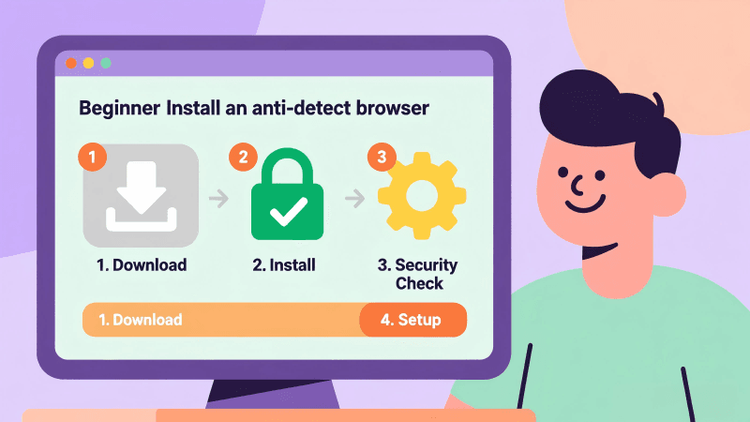
这篇文章专门写给第一次接触反检测浏览器的新手,内容覆盖下载入口、安装步骤、首次登录验证以及常见报错处理。只要按顺序完成下面几个步骤,基本就可以顺利把软件装好并开始使用。
开始之前请先准备
为了避免下载完之后才发现环境不满足,建议先确认以下条件:
- 1. 一台可以正常联网使用的电脑。
- 2. 可以访问官网下载页的网络环境。
- 3. 建议预留大于 1GB 的可用磁盘空间,虽然软件本体通常没有这么大,但预留空间更稳妥。
- 4. 确认自己当前使用的是 Windows 还是 macOS,下载时需要选择对应版本。
第一步:进入反检测浏览器官网并进行下载
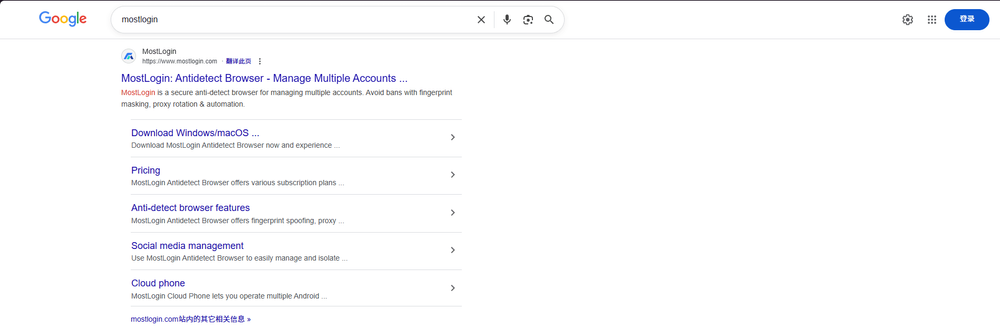
如果你是第一次安装反检测浏览器,最重要的原则就是只从品牌官网获取安装包。以 MostLogin 为例,你可以在 Google、Bing 等搜索引擎中搜索“MostLogin 反检测浏览器”,优先点击带有官方标识的官网链接,不建议从第三方软件下载站获取安装文件,以免下载到旧版本、修改版或者假冒安装包。
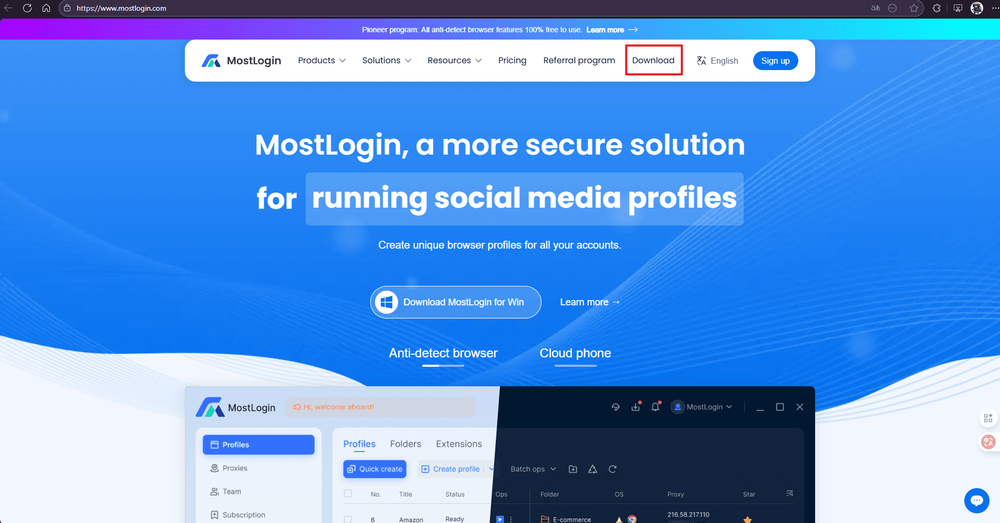
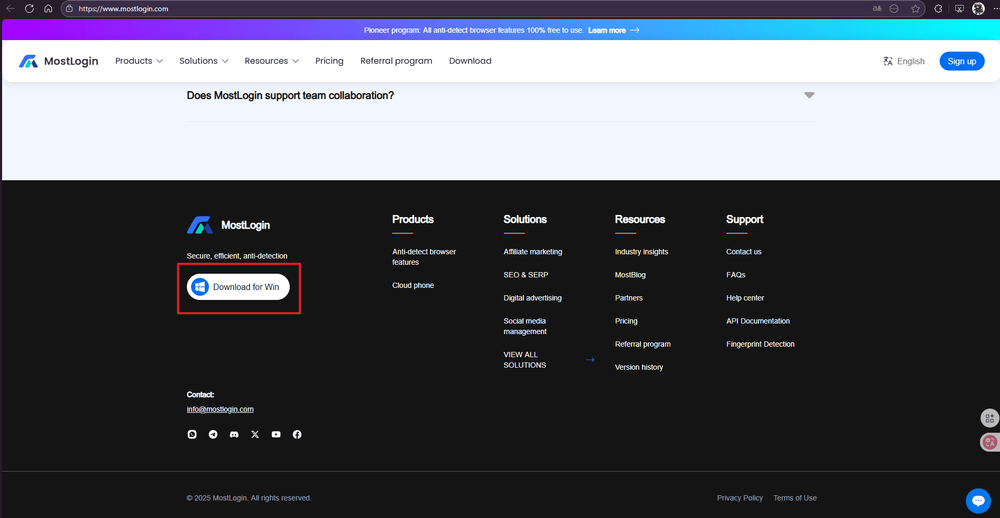
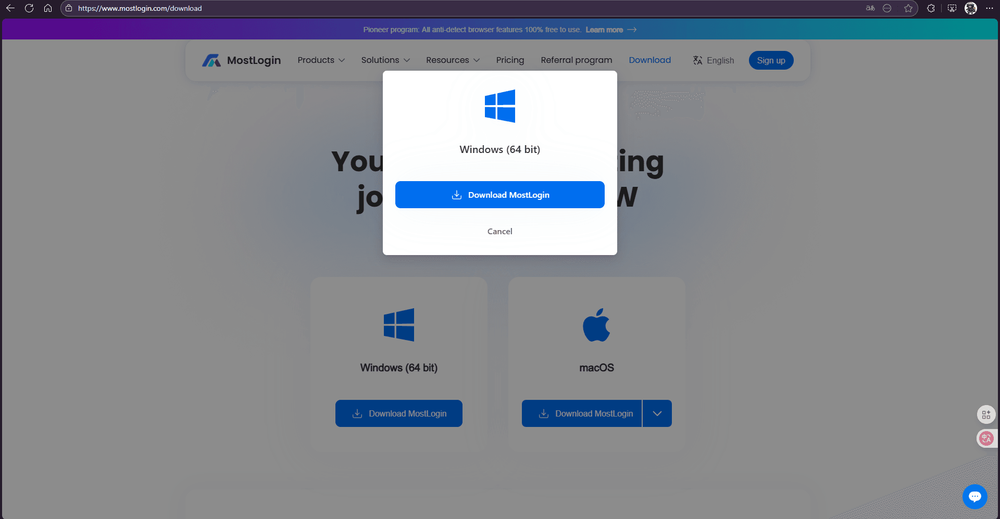
进入官网后,一般可以在页面顶部看到下载入口;如果顶部没有明显按钮,也可以往页面底部查找 Download 或下载按钮。点击之后会进入下载页,系统通常会要求你选择当前设备的操作系统版本。
下载页面中一般会同时提供 Windows 和 macOS 两种版本,选择与你电脑系统一致的版本即可。如果不清楚自己当前电脑系统类型,建议先确认系统信息后再开始下载,避免装错版本。
第二步:验证文件的安全性并安装
安装前可以先确认下载得到的文件是否完整、是否来自官网。大多数浏览器在下载阶段就会检测文件安全性,如果没有提示异常,通常就可以继续安装。下载完成后,请先在 Downloads 文件夹中找到安装包。
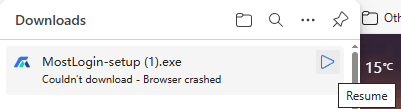
下载和校验的逻辑在 Windows 与 macOS 上基本一致,但真正开始安装时,两套系统的操作流程略有区别。
Windows 安装步骤
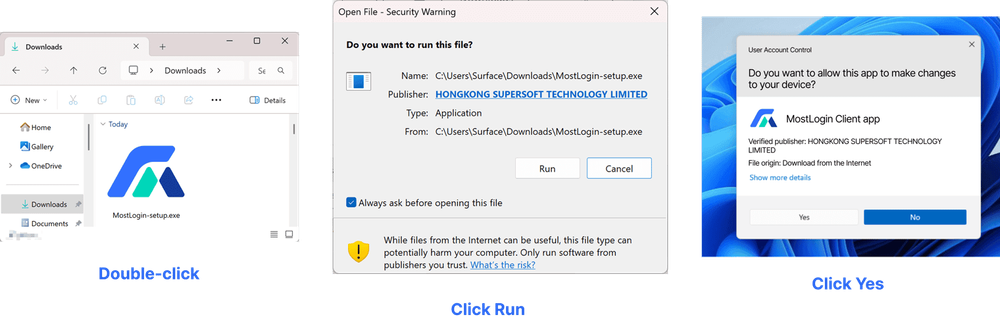
- 1. 打开 Downloads 文件夹,双击类似 MostLogin-setup.exe 的安装文件。
- 2. 如果系统弹出“用户帐户控制(UAC)”提示,询问是否允许该应用对设备进行更改,请在确认来源正确后点击“是”。
- 3. 进入安装向导后点击“下一步”,阅读许可协议并勾选同意条款。
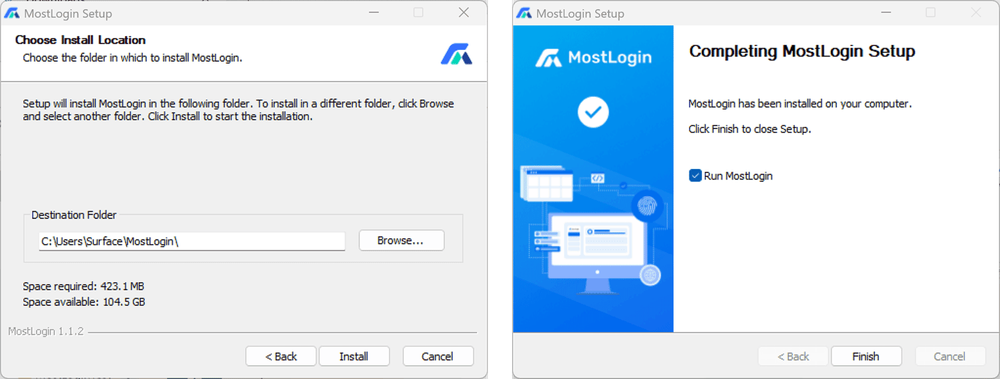
- 4. 安装目录可以使用默认路径,也可以按需修改;确认后点击安装并等待完成。
- 5. 安装结束后点击“完成”,可按需勾选立即启动 MostLogin。
macOS 安装步骤
- 1. 在 Downloads 文件夹中双击下载好的安装文件,系统会自动弹出 Finder 窗口。
- 2. 将 MostLogin.app 拖拽到“应用程序”文件夹中完成复制。
- 3. 打开“应用程序”文件夹,双击 MostLogin.app 启动软件。
- 4. 如果首次打开时系统提示“该应用来自互联网”或需要你确认开发者身份,在确认软件来自官网后点击“打开”即可。
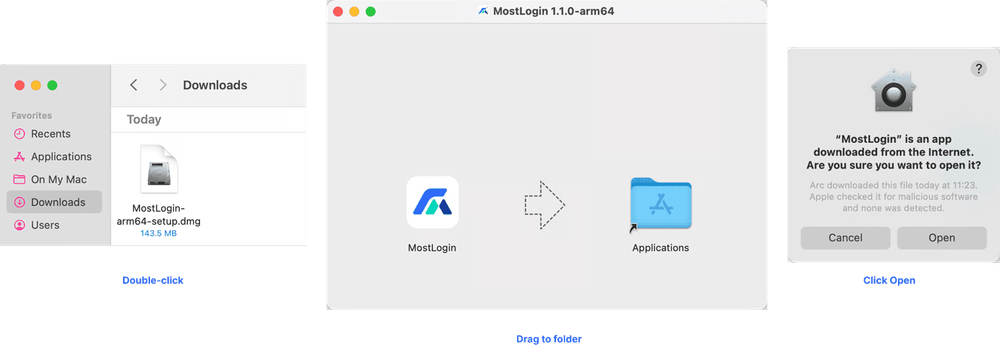
如果安装失败,优先检查磁盘空间是否足够,以及安装过程中是否遗漏了权限授权步骤。这两个问题通常是新手安装失败的主要原因。
第三步:打开软件查看是否可以使用
安装完成后,不要急着关闭流程,最好立刻验证软件是否能够正常打开、登录和进入工作台。MostLogin 支持多种登录方式,第一次进入时只要能够顺利到达主界面,基本就说明安装流程没有问题。
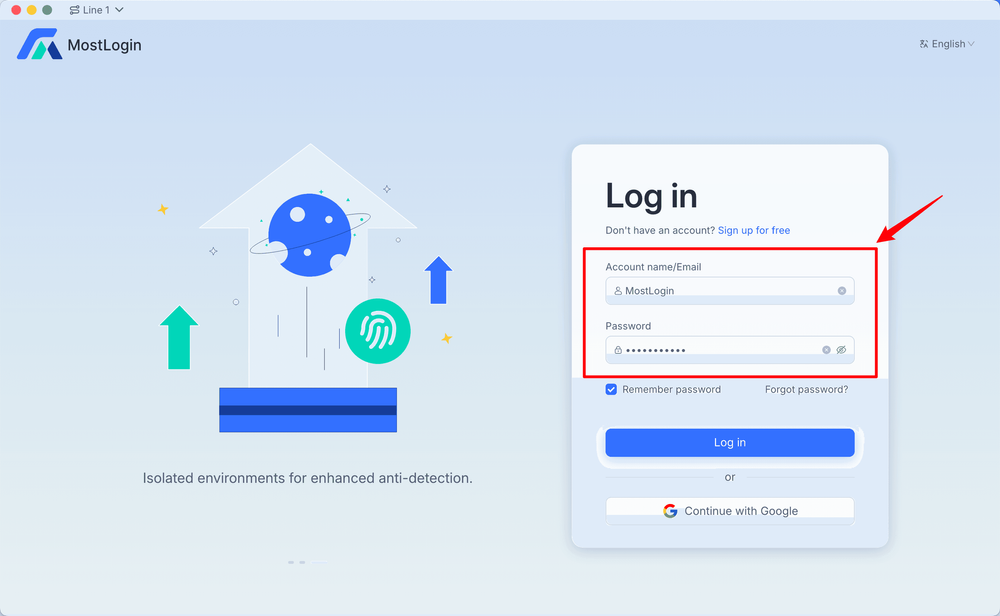
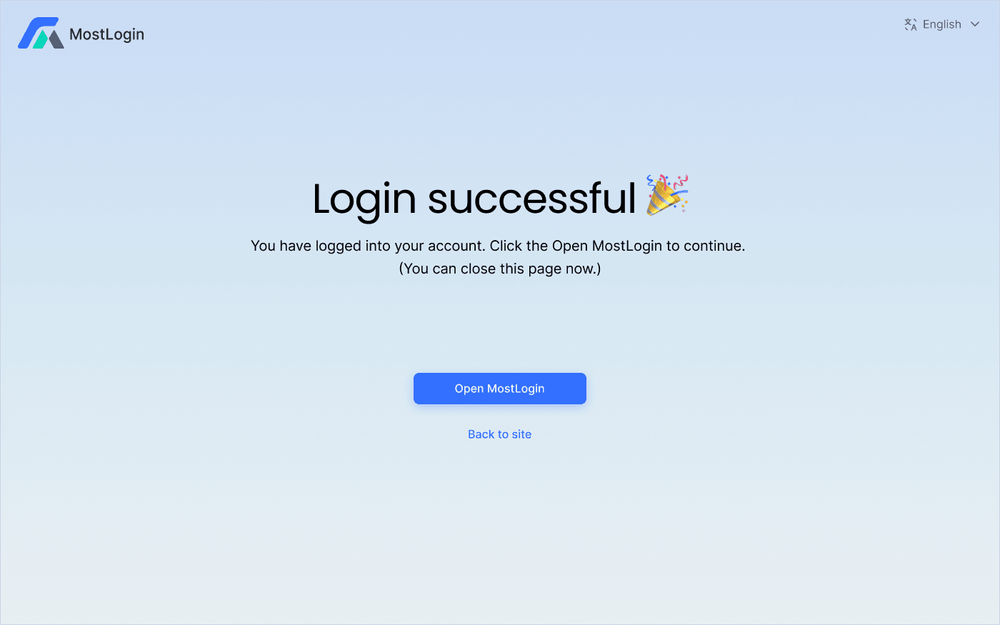
登录成功后,如果界面提示你可以“打开 MostLogin”或进入主控制台,说明当前软件已经可以正常使用。到这一步,下载、安装、启动这三个核心步骤就已经完成了。
如果登录或打开过程中出现报错,也不用急着重复安装。很多情况下,问题并不在安装包本身,而是系统权限、防护软件拦截或系统版本兼容性导致。先回头检查前面步骤是否完整,再根据提示进行处理。
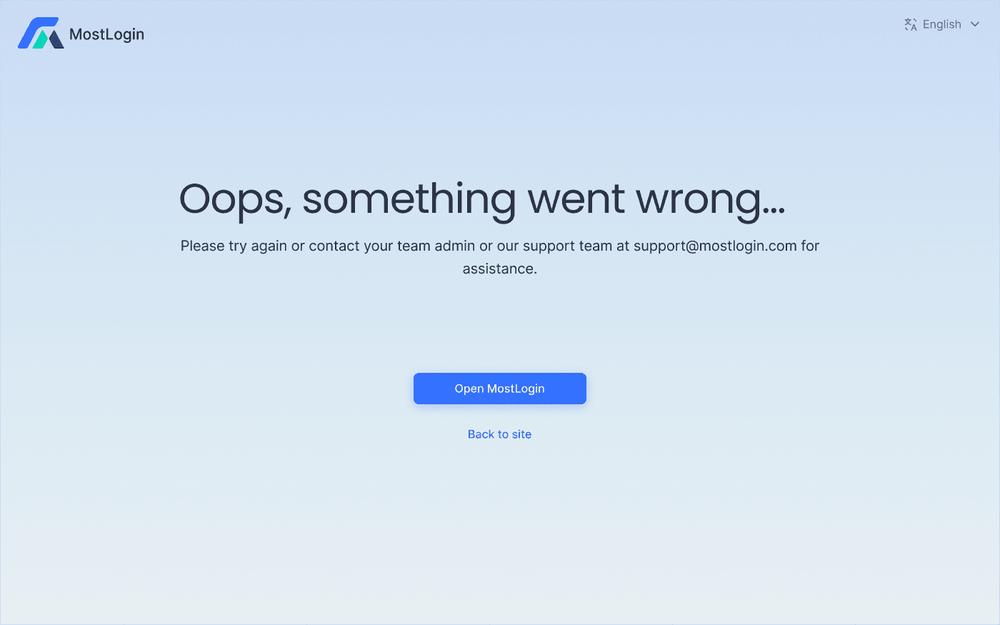
如果仍然无法解决,建议直接联系对应品牌的官方客服。MostLogin 官方支持邮箱为 support@mostlogin.com。
常见问题
我该怎么获得反检测浏览器安装包?
最安全的方式一定是直接访问品牌官网,从官网下载与你系统对应的安装包,尽量不要通过第三方平台下载,以免拿到盗版或旧版本。
我该选择下载什么系统的版本?
根据你当前电脑使用的系统来选择,Windows 下载 Windows 版本,Mac 电脑下载 macOS 版本。如果不确定自己的系统类型,建议先查看系统信息再继续。
macOS 第一次打开提示“无法验证开发者”怎么办?
这属于 macOS 的常见安全提示。在确认软件来自官网之后,前往“系统设置 - 隐私与安全性”,允许该应用运行即可。
Windows 安装时出现 UAC 提示“是否允许此应用进行更改”?
这是正常步骤。在确认安装包来自官网后点击“是”,否则安装程序无法继续写入系统目录。
双击安装包没有任何反应?
通常是下载不完整、可用空间不足、安全软件拦截,或浏览器阻止了文件执行。建议重新下载一次,并检查系统是否弹出阻止提示。
安装后软件无法启动?
这类情况多半与权限不足、系统版本过旧、杀毒或防护软件阻断有关。可以先重启系统,再尝试重新安装或临时关闭拦截后重试。
一定要预留 1GB 空间吗?
软件本体通常只有几十到几百 MB,但预留约 1GB 空间可以让安装过程和后续缓存、升级、环境创建更稳定,不容易中途失败。
最佳反检测浏览器推荐
MostLogin
MostLogin 主要面向多账号运营、环境隔离、账号风控规避和团队协作等高频场景。如果你想在安装完成后继续了解如何创建环境、配置代理和开始使用,可以直接从下载中心或注册入口继续体验。